Πέμπτη 16 Απριλίου 2009

TIPS ΓΙΑ ΙΕ ΚΑΙ FIREFOX ΚΑΙ SLOTGAMES

Καλησπέρα και χρόνια πολλά σε όλους και σε όλες. Σήμερα θα δούμε κάποια πράγματα για να σερφάρουμε στο διαδύκτιο όσο το δυνατόν καλύτερα. Είναι γεγονός ότι ο Firefox είναι από τους αγαπημένους μας browsers και ο Internet Explorer της Microsoft κρατάει τα σκήπτρα.
Για να πάρουμε back up των bookmarks στο Firefox μπορούμε να χρησιμοποιήσουμε το Mozbackup (δωρεάν).
Αν βρίσκεστε σε έναν κοινόχρηστο υπολογιστή (π.χ. internet cafe) μπορείτε να σβήσετε τα ίχνη σας επιλέγοντας Tools>Options>Privacy και κλικ στο Clear now. Με αυτή την κίνηση διαγράφεται το ιστορικό, τα coockies, τα downloads και άλλα προσωπικά στοιχεία. Αν θέλετε επιλέγοντας το Always clear private τερματίζονται αυτόματα όλα τα παραπάνω με το κλείσιμο του firefox.
Αν κλείσατε μια καρτέλα κατά λάθος μπορείτε να την επαναφέρετε με τον παρακάτω συνδυασμό πλήκτρων: Ctrl+Shift+T.
Μπορείτε να επιταχύνετε το χρόνο εμφάνισης των σελίδων με το παρακάτω κολπάκι. Στην address bar γράφετε about:config και πατάτε enter. Αν σας βγάλει το μύνημα: ΠΡΟΣΟΧΗ! ΜΠΟΡΕΙ ΝΑ ΑΚΥΡΩΣΕΤΕ ΤΗΝ ΕΓΓΥΗΣΗ ΤΟΥ ΠΡΟΪΟΝΤΟΣ ;-) εσείς πατήστε στο κουμπί: ΘΑ ΠΡΟΣΕΧΩ, ΤΟ ΥΠΟΣΧΟΜΑΙ και θα ανοίξει ένα παράθυρο. Στην κορυφή του θα δείτε ένα πλαίσιο σαν ψαχτήρι και στα αριστερά του γράφει φίλτρο. Εκεί μέσα πληκτρολογήστε network.http και θα δείτε αυτόματα κάτω να σας εμφανίζει κάποιες επιλογές. Βρείτε τα φίλτρα network.http.pipelining και network.http.proxy.pipelining. Θα δείτε ότι οι τιμές τους είναι false. Κάντε τις true με διπλό κλικ πάνω σε κάθε φίλτρο και μετά βρείτε το network.http.pipelining.maxrequests. Θα δείτε ότι η τιμή του είναι στο 4. Με διπλό κλικ ανοίγει ένα παραθυράκι και βάλτε 8 και μετά πατήστε ok. Κάντε επανεκκίνηση το firefox και μετά σερφάρετε για να δείτε αποτελέσματα.
Για να κρατήσουμε back up των favorites του Internet Explorer πρέπει να πάμε File>Import and Export>Export Favorites (τα Favorites θα βρεθούνε σε μια HTML σελίδα).
Ο Internet Explorer 7 έχει μια δυνατότητα που ονομάζεται Cleartype. Αυτό μας δίνει τη δυνατότητα να είναι πιο ευανάγνωστες οι σελίδες που σερφάρουμε. Η ενεργοποίηση της γίνεται επιλέγοντας: Tools>Internet Options και ενεργοποίηση της επιλογής: Always use ClearType for HTML.
Άλλη μια δυνατότητα που δίνει ο Internet Explorer 7 είναι τα χαρακτηριστικά antiphishing. Δεν είναι και το καλύτερο αλλά μια σχετική προστασία μπορεί να την παρέχει. Η ενεργοποίηση αυτής της λειτουργίας γίνεται επιλέγοντας: Tools>Phishing Filter>Turn ON Automatic Web Site Checking.
Σίγουρα οι δυνατότητες και οι τροποποιήσεις που μπορούμε να κάνουμε είναι πολύ περισσότερες αλλά λόγω έλλειψης χρόνου είναι δύσκολο να αναφερθούνε τα πάντα. Κλείνοντας έχω να σας κάνω και μια πρόταση για όλους εσάς που δε θα πάτε κάπου αυτές τις μέρες και δεν έχετε κανονίσει κάτι. Το SlotGames είναι το νέο δημιούργημα ενός blogger και είναι free. Το όνομα αυτού; Acaliptos και για να δείτε τα blogs του κάντε κλικ εδώ και εδώ.
Σας εύχομαι καλές γιορτές.

Κυριακή 12 Απριλίου 2009

ΜΕΡΙΚΕΣ ΠΡΟΤΑΣΕΙΣ ΑΚΟΜΑ

Μετά από μια μικρή παύση λίγων ημερών λόγω επαγγελματικών υποχρεώσεων επιστρέφουμε για περισσότερες προτάσεις, κόλπα και συμβουλές. Σήμερα δε θα ασχοληθούμε με κώδικα. Έχουμε να προτείνουμε ενδιαφέρουσες σελίδες στο διαδίκτυο.
Πρώτη πρόταση είναι για όλους τους ξεχασιάρηδες. Ο λόγος γίνεται για το Remindr. Μπορείτε πολύ εύκολα και γρήγορα να κάνετε μελλοντικές υπενθυμίσεις στον εαυτό σας για διάφορα πράγματα που έχετε κανονίσει μέσω e-mail, twitter ακόμα και με sms στο κινητό σας.
Ακολουθεί το bitloot. Έχετε κατά νου μια ιδέα για κάποιο πρόγραμμα αλλά η άγνοια προγραμματισμού σας βάζει φρένο; Επισκευτείτε αυτό το site και θα το κάνουν άλλοι για εσάς.
Στο WP Clipart θα βρείτε 23000 δωρεάν cliparts. Καλό ε;
Επισκευτείτε το RadioBeta για να ακούσετε ραδιοφωνικούς σταθμούς από ολόκληρο τον κόσμο. Η πλοήγηση είναι πολύ εύκολη.
Χρησιμοποιείστε το Download YouTube & Google Video clips via bookmarklets για να κατεβάσετε videos από τα YouTube, Google Video, Metacafe, Myspace, Break.com, Putfile, Dailymotion, Sevenload, MyVideo.de και Clipfish.de.
Άλλο ένα κατεβαστήρι για videos από το YouTube είναι και το KickYouTube. Πολύ καλό και εύχρηστο.
Η οικολογία αφορά όλους μας και το jsutils θα μας βοηθήσει με ειδικούς μετρητές να χαμηλώσουμε τους λογαριασμούς μας καθώς και να χαμηλώσουμε τη σπατάλη ενέργειας. Πολύ ενδιαφέρον.
Για προγράμματα ασφάλειας και όχι μόνο επισκευτείτε τη Lunarsoft. Μπορεί να μη σας γεμίζει το μάτι αλλά θα σας φανεί ιδιαίτερα χρήσιμο.
Για free downloads μουσικής έχουμε να προτείνουμε το freezer. Στην αρχή ίσως να σας φανεί λίγο μπερδεμένο το site αλλά δεν είναι. Θα βρείτε ενδιαφέροντα πράγματα για κατέβασμα.
Με το fileai μπορείτε να μοιράζετε σε άλλους μεγάλα αρχεία. Είναι δωρεάν, χωρίς περιορισμούς μεγέθους αρχείων και γρήγορο.
Αν θέλετε να μετατρέψετε τα αγαπημένα σας DVDs σε συμβατές μορφές για τα τα iPhones και τα iPods χρησιμοποιείστε το DVD43 σε συνδιασμό με το handbrake. Eίναι δωρεάν.
Ελπίζω να σας αρέσουν οι προτάσεις μου. Καλό surfing!

Κυριακή 5 Απριλίου 2009

ΠΡΟΣΘΗΚΗ MENU BAR

Πριν από καιρό ένας φίλος-αναγνώστης του blog μου έστειλε email και μου ζήτησε να κάνω μια ανάρτηση για το πως προστίθεται μια μπάρα - μενού (ή navbar αν θέλετε να το πείτε). Ζητώ συγνώμη για την καθυστέρηση αλλά υπήρξαν κάποια τεχνικά προβλήματα για δυο εβδομάδες και όλες οι προγραμματισμένες αναρτήσεις πήγαν πίσω.
Μπαίνουμε στο λογαριασμό μας και από εκεί πάμε διάταξη και επεξεργασία HTML. Πριν κάνουμε οτιδήποτε παίρνουμε ένα αντίγραφο ασφαλείας (back up) του template μας για κάθε ενδεχόμενο. Μετά πατάμε Control και F (Ctrl+F) για να ανοίξει το ψαχτήρι στο κάτω μέρος της σελίδας. Πληκτρολογούμε /* Header */ ή /* Header και παρατηρούμε ότι στον κώδικα μας εμφανίζεται το κομμάτι που μας ενδιαφέρει τονισμένο με χρώμα. Αμέσως μετά από αυτό κάνουμε αντιγραφή - επικόλληση (copy - paste) το παρακάτω κομμάτι του κώδικα:

/* Header */
#newnavbar ul li{ font-size:100%; list-style-type: none; display:inline; padding:0px; margin:10px; border:0px solid; }

Το παραπάνω κομμάτι κώδικα δημιουργεί απλά links για τη μπάρα. Αν θέλετε κάτι με περισσότερο εφέ τότε αντικαταστείστε τον παραπάνω κώδικα με αυτόν:

/* Header */ #newnavbar ul li{ font-size:100%; list-style-type: none; display:inline; padding:0px; margin:10px; border:0px solid; } #newnavbar li a{ color:#dfffed; } #newnavbar li a:visited { color: #57E964; } #newnavbar li a:hover { color: #F88017; background: #ffff66; }

Τα μέρη του παραπάνω κώδικα που είναι τονισμένα με κόκκινο χρώμα αντιπροσωπεύουν τα χρώματα των links και μπορείτε να τα αλλάξετε σύμφωνα με τα γούστα σας με ένα color generator ή με έναν τρόπο μέσα από το blogspot που αναφέραμε και άλλες φορές στο blog και μπορείτε να δείτε αν κάνετε κλικ εδώ. Έτσι όπως είναι ο κώδικας τα χρώματα είναι προκαθορισμένα ως εξής: τα links είναι σε απαλό πράσινο χρώμα, τα επισκεπτόμενα σε φωτεινό πράσινο και όταν απλά βάζετε το ποντίκι σας πάνω από ένα link της navbar τα γράμματα αυτού είναι πορτοκαλί σε κίτρινο φόντο.
Μετά πάμε και βρίσκουμε με το ψαχτήρι το παρακάτω κομμάτι του κώδικα:

<div id='crosscol-wrapper' style='text-align:center'>

Κάτω από αυτόν βλέπουμε το παρακάτω κομμάτι του κώδικα.

<b:section class='crosscol' id='crosscol' showaddelement='yes'/> </div>

Το σημείο όπου λέει 'no' το αλλάζουμε σε 'yes' (αν παρατηρήσετε το έχουμε αλλάξει ήδη με κόκκινο χρώμα). Πατάμε αποθήκευση (save) και πάμε στον πανόπτη και από εκεί στη διάταξη. Παρατηρούμε ότι ανάμεσα στην κεφαλίδα (header) και στο κύριο μέρος όπου αντιπροσωπεύει τα posts (body) έχει προστεθεί μια προσθήκη gadget. Κάνουμε κλικ στην προσθήκη gadget και από εκεί επιλέγουμε HTML/JavaScript. Στο νέο παράθυρο που ανοίγει κάνουμε αντιγραφή - επικόλληση (copy - paste) τον παρακάτω κώδικα:

<div id='newnavbar'> <ul> <li><a href="URL of Home page">Home</a></li> <li><a href="URL of Music page">Music</a></li> <li><a href="URL of Books page">Books</a></li> <li><a href="URL of Links page">Hot Links</a></li> <li><a href="URL of Profile page">About Me</a></li> <li><a href="mailto:EMAIL ADDRESS">Contact</a></li> </ul></div>

Δημιουργήσαμε έξι κατηγορίες (home, music, books, hot links, about me, contact). Με κόκκινο χρώμα στον κώδικα έχουμε τα ονόματα των κατηγοριών. Μπορείτε να τα αλλάξετε αν θέλετε ή να προσθέσετε και άλλη κατηγορία προσθέτοντας άλλη μια γραμμή:

<li><a href="URL of Profile page">category</a></li>

Mε μπλε χρώμα είναι τα URL όπου βρίσκεται η κάθε κατηγορία και εννοείται ότι πρέπει να τα αντικαταστήσετε. Για παράδειγμα στην κατηγορία home εκεί που λέει URL of Home page το αντικαθιστάτε με τη διεύθυνση του blog σας. Τέλος με μωβ χρώμα έχουμε το EMAIL ADDRESS όπου το αντικαθιστάτε με το email σας. Όταν τελειώσετε με τις αντικαταστάσεις πατήστε αποθήκευση (save). Επισκευτείτε το blog σας και δείτε τα αποτελέσματα. Καλή επιτυχία.

Παρασκευή 3 Απριλίου 2009

ΠΡΟΣΘΗΚΗ ΔΙΑΧΩΡΙΣΤΙΚΗΣ ΓΡΑΜΜΗΣ ΑΝΑΜΕΣΑ ΣΤΑ ΣΧΟΛΙΑ

Πολλές φορές όταν διαβάζουμε τα σχόλια σε ένα blog μπερδευόμαστε, ιδιαίτερα όταν είμαστε κουρασμένοι και όταν το template του blog είναι μονόχρωμο όπως τα minima templates του blogspot. Μπορούμε να βάλουμε μια διαχωριστική γραμμή ανάμεσα στα σχόλια έτσι ώστε να ξεχωρίζουν ευκολότερα που αρχίζουν και που τελειώνουν. Η όλη διαδικασία κρατάει λίγα λεπτά.
Μπαίνουμε στο λογαριασμό μας και από τον πανόπτη πάμε διάταξη και επεξεργασία HTML. Πριν προχωρήσουμε παίρνουμε ένα αντίγραφο ασφαλείας (back up) του template μας για κάθε ενδεχόμενο. Μετά πατάμε Control και F (Ctrl+F) για να ανοίξει το ψαχτήρι στο κάτω μέρος της σελίδας. Πληκτρολογήστε: #comments-block .comment-footer { όσοι χρησιμοποιείτε minima templates και όσοι δε χρησιμοποιείτε minima πληκτρολογείστε .comment-footer {. Αυτόματα θα εμφανιστεί τονισμένο με χρώμα το κομμάτι του κώδικα που βάλαμε στο ψαχτήρι μας. Στην αμέσως επόμενη σειρά κάνουμε αντιγραφή επικόλληση (copy - paste) αυτό: border-bottom:1px dotted $bordercolor; Εμφανίζει μια λεπτή γραμμή ανάμεσα στα σχόλια. Αν δεν ικανοποιείστε από το αποτέλεσμα αντικαταστήστε το με αυτό: border-bottom:2px solid #736AFF; (προσωπικά το προτιμώ). Αυτό το κομμάτι του κώδικα κάνει τη γραμμή πιο έντονη και μπορείτε να αλλάξετε το χρώμα της απλά αλλάζοντας τον κωδικό χρώματος που είναι με κόκκινο χρώμα. Για το πως βρίσκουμε τους κωδικούς του κάθε χρώματος κάντε κλικ εδώ ή ψάξτε στο internet για color generators.
Αν η διαχωριστική γραμμή φαίνεται να είναι πολύ κοντά ή πολύ μακριά από το σχόλιο τότε βρείτε το παρακάτω κομμάτι του κώδικα ή αν δεν υπάρχει προσθέστε το εσείς: padding:0 0 1px 0; όπως βλέπετε έχει τέσσερις τιμές. Η πρώτη είναι για κενό από πάνω, η δεύτερη για κενό από δεξιά, η τρίτη για κενό από κάτω και η τέταρτη για κενό από αριστερά. Για παράδειγμα το 1px σημαίνει ότι αυξήσαμε το κενό από κάτω. Αλλάζοντας τις τιμές αλλάζει και η θέση της διαχωριστικής γραμμής. Πάντως δεν είναι απαραίτητο αυτό το τελευταίο για να δουλέψει το trick. Πατήστε αποθήκευση (save) και μπείτε στο blog σας για να δείτε τα αποτελέσματα. Καλή επιτυχία! :-)

Τετάρτη 1 Απριλίου 2009

ΠΡΟΣΘΗΚΗ SCROLLBOX

Πολλοί είναι αυτοί που θα ήθελαν να κάνουν προσθήκη ενός scrollbox είτε μέσα σε μια ανάρτηση είτε στη sidebar. Δεν χρειάζεται να γνωρίζει κάποιος προγραμματισμό για να το κάνει. Υπάρχει η αστείρευτη πηγή γνώσης και ευκολίας που ονομάζεται internet.
Το μόνο που έχετε να κάνετε είναι να επισκευτείτε έναν ιστότοπο κάνοντας κλικ εδώ. Τα πράγματα είναι απλά. Δώστε τις διαστάσεις, τα χρώματα και το μέγεθος του scrollbox που θέλετε, γράψτε το κείμενο ή τον κώδικα στο πρώτο πλαίσιο και όταν τελειώσετε μπορείτε να δείτε τον κώδικα του scrollbox στο δεύτερο πλαίσιο τον οποίο πρέπει να τον κάνετε copy - paste (αντιγραφή επικόλληση) στο blog σας είτε σε μορφή gadget είτε μέσα σε μια ανάρτηση σας. Δείτε το παρακάτω παράδειγμα για να καταλάβετε καλύτερα:


MY BLOGS

ΔΙΑΔΩΣΤΕ ΤΗ ΓΝΩΣΗ
SPREAD THE KNOWLEDGE
LOCUS BLOGUS
http://locusblogus.blogspot.com

ΘΕΜΑ
http://hackaday-thema.blogspot.com

CYGLOBE
http://cyglobe.blogspot.com

..................................
..................................
..................................
..................................
..................................
..................................
..................................


Σε περίπτωση που θέλετε να κάνετε προσθήκη ενός scrollbox σε μια ανάρτηση σας και θέλετε να βρίσκεται στο κέντρο το μόνο που έχετε να κάνετε είναι να βάλετε στην αρχή του κώδικα (πριν το <div style...) το <center> και στο τέλος (μετά το </div>) πρέπει να βάλετε το </center> Καλή επιτυχία σε όλους!!!

Κυριακή 29 Μαρτίου 2009

BLOGO-ΠΡΟΤΑΣΕΙΣ

Σήμερα δε έχουμε κάποιο trick και να ζαλιστούμε με κώδικα αλλά κάποιες προτάσεις για bloggers.
Ξεκινάμε με το Blogher το οποίο απευθύνεται σε όλες τις γυναίκες bloggers και η θεματολογία του είναι πολυποίκιλη και εντυπωσιακή.
Επόμενος σταθμός είναι ένας aggregator. Ο λόγος γίνεται για το BLOGFLUX. Πολύ εύκολο στην εξερεύνηση του και φιλοξενεί αγγλόφωνα blogs επί το πλείστον.
Συνεχίζουμε με το Top 100 Bloggers. Το όνομα του site τα λέει όλα. Θα βρείτε πολύ ωραία πράγματα από bloggers, μέχρι και free downloads.
Άλλος ένας aggregator που είναι πιο γνωστός στην ελληνική blogόσφαιρα είναι το Blogarama. Η διαδικασία για να προσθέσετε και το δικό σας blog είναι πανεύκολη και σύντομη.
Το Top Blog Area μοιάζει καταπληκτικά στη δομή και στη λειτουργία με το blog top list.
Το Sports Blogs είναι αυτό που λέει το όνομα του. Ένας συναθροιστής θεματικών ιστολογίων και η θεματολογία αυτών είναι αθλητική. Ασχολείται πιο πολύ με την άλλη πλευρά του Ατλαντικού αλλά για όσους παίζουν στοίχημα αξίζει μια εξερεύνηση.
Το Blogs Rating είναι ένας χώρος όπου βάζοντας ένα banner (βασική προϋπόθεση) και δηλώνοντας το blog σας (η όλη διαδικασία κρατάει το πολύ ένα λεπτό) δίνεται τη δυνατότητα στους άλλους να σας βαθμολογούνε και εσείς να βλέπετε μέσα στο site τα αποτελέσματα.
Ελπίζω να τα βρείτε ενδιαφέροντα. Καλή εβδομάδα.

Τρίτη 24 Μαρτίου 2009

ΠΡΟΣΘΗΚΗ LINK ΕΚΤΥΠΩΣΗΣ ΜΕ ΕΙΚΟΝΙΔΙΟ ΣΤΟ BLOG

Πως θα σας φαινόταν αν μπορούσατε να δώσετε τη δυνατότητα στους αναγνώστες σας να εκτυπώνουν τα post σας με ένα κλικ; Η όλη διαδικασία δεν είναι ιδιαίτερα δύσκολη. Πάμε να δούμε πως γίνεται.
Μπαίνουμε στο λογαριασμό του blogspot και από εκεί πάμε πανόπτης, διάταξη και επεξεργασία HTML. Πρώτα κρατάμε ένα αντίγραφο ασφαλείας (back up) σε περίπτωση που συναντήσουμε κάποιο πρόβλημα. Μετά πληκτρολογούμε Control και F (CTRL + F) για να ανοίξει το ψαχτήρι μας στο κάτω μέρος της οθόνης. Πληκτρολογούμε στο ψαχτήρι μας </head> και αμέσως θα δούμε στον κώδικα μας τονισμένο με πράσινο χρώμα το κομμάτι που πληκτρολογήσαμε προηγουμένως. Αμέσως πριν από αυτό κάνουμε αντιγραφή επικόλληση (copy - paste) το παρακάτω κομμάτι κώδικα:

<style media='print' type='text/css'> #header-wrapper, #header, .header, #sidebar-wrapper, .sidebar, #footer-wrapper, #footer, .date-header, .post-meta-data, .comment-link, .comment-footer, #blog-pager, #backlinks-container, #navbar-section, .subscribe_notice, .noprint {display: none;} #main-wrapper {width: 95%} </style>

Πατάμε αποθήκευση (save) και μετά κάνουμε κλικ στο κουτάκι που βρίσκεται δίπλα στην Επέκταση προτύπων γραφικών στοιχείων. Μετά στο ψαχτήρι μας πληκτρολογούμε: <p><data:post.body/></p> ή αν δε βρεθεί το παρακάτω κομμάτι του κώδικα πληκτρολογούμε: <data:post.body/> και αν δε μας ικανοποιεί ούτε αυτό τότε ψάχνουμε για το: <a expr:name='data:post.id'/> (προτείνεται) και θα δούμε στον κώδικα μας τονισμένο με πράσινο χρώμα το κομμάτι που πληκτρολογήσαμε προηγουμένως. Αμέσως πριν από αυτό το κομμάτι κάνουμε αντιγραφή - επικόλληση (copy - paste) το παρακάτω κομμάτι κώδικα:

<b:if cond='data:blog.pageType == "item"'> <span style='background: url(http://bloggerbuster.com/images/print.gif) left no-repeat; padding-left: 20px;'><a href='javascript:window.print()'>Print this post</a></span> </b:if>

Πατήστε αποθήκευση (save). Όταν βρίσκεστε στο blog σας για να δείτε το εικονίδιο και το link για την εκτύπωση πρέπει να μπείτε σε ένα post, δηλαδή αν κάνετε κλικ στον τίτλο ενός post θα δείτε το εικονίδιο και το link για την εκτύπωση. Κάντε κλικ και θα δείτε. Εννοείται ότι βασική προϋπόθεση είναι η ύπαρξη εκτυπωτή. Αν κάνετε μια εκτύπωση ενός post σας θα δείτε ότι εκτυπώνεται μόνο το post και όχι οι sidebars και τα υπόλοιπα στοιχεία του blog σας. Για να καταλάβετε καλύτερα δείτε το παρακάτω screenshot. Καλό, ε; Καλή επιτυχία.

Παρασκευή 20 Μαρτίου 2009

ΚΑΙ ΚΑΤΙ ΑΠΟ EXCEL

Το παρακάτω κολπάκι το στέλνει η φίλη του LocusBlogus Mary και μπορείτε να δείτε τα ιστολόγια της εδώ και εδώ. Την ευχαριστώ πολύ. Δείτε λοιπόν ένα από τα πολλά πράγματα που μπορείτε να κάνετε με το EXCEL. Ίσως αρκετοί από εσάς να το ξέρετε αλλά υπάρχουν επίσης πάρα πολλοί που δε γνωρίζουν ακόμα και τα πιο απλά πράγματα και χρειάζονται λιγάκι βοήθεια.

Λέει η Mary:

Το χρησιμοποιούμε όταν έχουμε πολλές τιμές(στο παράδειγμα έχω βάλει λίγες) και θέλουμε να βρούμε τις 2,3,4... μεγαλύτερες ή μικρότερες και όχι μόνο τη μεγαλύτερη ή μόνο τη μικρότερη τιμή, που αυτό είναι πολύ εύκολο να γίνει...
* Εισάγουμε την εντολή =REPT("I";A1) όπως φαίνεται στην πρώτη εικόνα, στο κελί Β1
* Enter
* Αντιγράφουμε την εντολή σε όλα τα Β κελιά και βλέπουμε αυτό που φαίνεται στην δεύτερη εικόνα.

ΠΡΙΝ......................................................ΜΕΤΑ


Απλό, καλό και εύκολο το κολπάκι της Mary. Να ξεκαθαρίσουμε ότι το παρόν blog είναι ανοιχτό σε όλους όσους θέλουν να μοιραστούνε τις γνώσεις τους με τους υπόλοιπους. Αυτό αφορά από τα πιο απλά, όπως την πρόταση μιας ιστοσελίδας μέχρι πιο σύνθετα, όπως είναι το πείραγμα ενός κώδικα.

Δευτέρα 16 Μαρτίου 2009

ΣΥΝΤΟΜΕΥΣΕΙΣ ΠΛΗΚΤΡΟΛΟΓΙΟΥ

Μετά από ένα αναγκαστικό και παρατεταμένο διάλειμμα δυόμισι εβδομάδων επειδή έπρεπε να αντικατασταθεί ένας σκληρός δίσκος (ναι καλά διαβάσατε... στο E-Shop η αλλαγή ενός σκληρού δίσκου διαρκεί δύο εβδομάδες) το παρόν blog επιστρέφει στην ενεργό δράση.
Πολλοί και πολλές στέλνατε απορίες με emails (...και καλά κάνατε). Μέσα από τα emails παρατήρησα ότι πολλοί ενώ γνωρίζουν πολύπλοκα πράγματα έχουν άγνοια κάποιων απλών και βασικών στοιχείων. Παρακάτω έγραψα κάποιες συντομεύσεις και τι κάνει η καθεμιά. Καλό θα ήτανε να τις κάνετε αντιγραφή - επικόλληση (copy - paste) σε κάποιο έγγραφο του Word ή στο notepad για να τις έχετε.

Επισκόπηση των συντομεύσεων πληκτρολογίου των Windows.

Χρησιμοποιήστε τα πλήκτρα συντόμευσης εναλλακτικά με το ποντίκι όταν εργάζεστε στα Windows. Μπορείτε να ανοίξετε, να κλείσετε και να κάνετε περιήγηση στο μενού "Έναρξη", στην επιφάνεια εργασίας, στα μενού, στα παράθυρα διαλόγου και στις ιστοσελίδες με τη χρήση των συντομεύσεων πληκτρολογίου. Οι συντομεύσεις πληκτρολογίου διευκολύνουν επίσης την αλληλεπίδραση με τον υπολογιστή σας.
Κάντε κλικ σε μια επικεφαλίδα, ή πιέστε το πλήκτρο TAB για να επισημάνετε μια επικεφαλίδα, και στη συνέχεια πιέστε το πλήκτρο ENTER.

Γενικές συντομεύσεις πληκτρολογίου.

Συνδυασμός πλήκτρων Ενέργεια
CTRL+C Αντιγραφή.
CTRL+X Αποκοπή.
CTRL+V Επικόλληση.
CTRL+Z Αναίρεση.
DELETE Διαγραφή.
SHIFT+DELETE Οριστική διαγραφή του επιλεγμένου στοιχείου χωρίς τοποθέτησή του στον Κάδο Ανακύκλωσης.
CTRL ενώ σύρετε ένα στοιχείο Αντιγραφή του επιλεγμένου στοιχείου.
CTRL+SHIFT ενώ σύρετε ένα στοιχείο Δημιουργία συντόμευσης για το επιλεγμένο στοιχείο.
F2 Μετονομασία του επιλεγμένου στοιχείου.
CTRL+ΔΕΞΙΟ ΒΕΛΟΣ Μετακίνηση του σημείου εισαγωγής στην αρχή της επόμενης λέξης.
CTRL+ΑΡΙΣΤΕΡΟ ΒΕΛΟΣ Μετακίνηση του σημείου εισαγωγής στην αρχή της προηγούμενης λέξης.
CTRL+ΚΑΤΩ ΒΕΛΟΣ Μετακίνηση του σημείου εισαγωγής στην αρχή της επόμενης παραγράφου.
CTRL+UP ARROW Μετακίνηση του σημείου εισαγωγής στην αρχή της προηγούμενης παραγράφου.
CTRL+SHIFT με οποιοδήποτε από τα πλήκτρα βέλους Επισήμανση τμήματος κειμένου.
SHIFT με οποιοδήποτε από τα πλήκτρα βέλους Επιλογή περισσότερων από ένα στοιχεία σε ένα παράθυρο ή στην επιφάνεια εργασίας, ή επιλογή κειμένου μέσα σε ένα έγγραφο.
CTRL+A Επιλογή όλων των στοιχείων.
F3 Αναζήτηση για αρχείο ή φάκελο.
ALT+ENTER Προβολή των ιδιοτήτων του επιλεγμένου στοιχείου.
ALT+F4 Κλείσιμο του τρέχοντος στοιχείου ή του τρέχοντος προγράμματος.
ALT+Enter Εμφάνιση των ιδιοτήτων του επιλεγμένου αντικειμένου.
ALT+ ΔΙΑΣΤΗΜΑ Άνοιγμα του μενού συντόμευσης για το ενεργό παράθυρο.
CTRL+F4 Κλείσιμο του τρέχοντος εγγράφου σε προγράμματα που επιτρέπουν να έχετε πολλά έγγραφα ανοικτά ταυτόχρονα.
ALT+TAB Εναλλαγή μεταξύ ανοιχτών στοιχείων.
ALT+ESC Κυκλική μετακίνηση μεταξύ στοιχείων, με τη σειρά που έχουν ανοιχτεί.
F6 Κυκλική μετακίνηση μεταξύ των στοιχείων της οθόνης σε ένα παράθυρο ή στην επιφάνεια εργασίας.
F4 Εμφάνιση της λίστα της γραμμής διευθύνσεων στο φάκελο "Ο Υπολογιστής μου" ή στην Εξερεύνηση των Windows.
SHIFT+F10 Εμφάνιση του μενού συντόμευσης για το επιλεγμένο στοιχείο.
ALT+ ΔΙΑΣΤΗΜΑ Εμφάνιση του μενού συστήματος για το τρέχον παράθυρο.
CTRL+ESC Εμφάνιση του μενού Έναρξη.
ALT+υπογραμμισμένο γράμμα στο όνομα ενός μενού Εμφάνιση του αντίστοιχου μενού.
Υπογραμμισμένο γράμμα σε όνομα εντολής σε ένα ανοικτό μενού Εκτέλεση της αντίστοιχης εντολής.
F10 Ενεργοποίηση της γραμμή μενού στο τρέχον πρόγραμμα.
ΔΕΞΙΟ ΒΕΛΟΣ Άνοιγμα του επόμενου μενού προς τα δεξιά ή άνοιγμα ενός δευτερεύοντος μενού.
ΑΡΙΣΤΕΡΟ ΒΕΛΟΣ Άνοιγμα του επόμενου μενού προς τα αριστερά ή κλείσιμο ενός δευτερεύοντος μενού.
F5 Ανανέωση του τρέχοντος παραθύρου.
BACKSPACE Προβολή του φακέλου που βρίσκεται ένα επίπεδο επάνω στο παράθυρο "Ο Υπολογιστής μου" ή στην Εξερεύνηση των Windows.
ESC Ακύρωση της τρέχουσας εργασίας.
SHIFT κατά την εισαγωγή CD στη μονάδα CD-ROM Αποτροπή της αυτόματης εκτέλεσης του CD.


Συντομεύσεις πληκτρολογίου σε παράθυρο διαλόγου.

Συνδυασμός πλήκτρων Ενέργεια
CTRL+TAB Μετακίνηση στις καρτέλες προς τα εμπρός.
CTRL+SHIFT+TAB Μετακίνηση στις καρτέλες προς τα πίσω
TAB Μετακίνηση στις επιλογές προς τα εμπρός.
SHIFT+TAB Μετακίνηση στις επιλογές προς τα πίσω.
ALT+υπογραμμισμένο γράμμα Εκτέλεση της αντίστοιχης εντολής ή επιλογή του αντίστοιχου στοιχείου.
ENTER Εκτέλεση της εντολής για την τρέχουσα επιλογή ή το τρέχον κουμπί.
ΔΙΑΣΤΗΜΑ Επιλογή ή απενεργοποίηση του πλαισίου ελέγχου, αν η τρέχουσα επιλογή είναι πλαίσιο ελέγχου.
Πλήκτρα βέλους Επιλογή κουμπιού, αν η τρέχουσα επιλογή είναι ομάδα κουμπιών επιλογής.
F1 Εμφάνιση της Βοήθειας.
F4 Εμφάνιση των στοιχείων της τρέχουσας λίστας.
BACKSPACE Άνοιγμα φακέλου που βρίσκεται ένα επίπεδο επάνω, αν είναι επιλεγμένος ένας φάκελος στα παράθυρα διαλόγου Αποθήκευση ως ή Άνοιγμα.


Συντομεύσεις του Natural Keyboard.


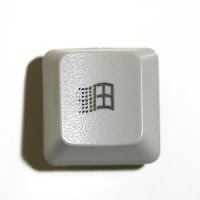
Μπορείτε να χρησιμοποιήσετε τις παρακάτω συντομεύσεις πληκτρολογίου με ένα πληκτρολόγιο "Natural Keyboard" της Microsoft ή οποιοδήποτε άλλο συμβατό πληκτρολόγιο που διαθέτει το πλήκτρο λογότυπου των Windows () και το πλήκτρο εφαρμογής ().

Συνδυασμός πλήκτρων Ενέργεια.
Εμφάνιση ή απόκρυψη του μενού Έναρξη.
+BREAK Εμφάνιση του παράθυρου διαλόγου Ιδιότητες συστήματος.
+D Εμφάνιση της επιφάνειας εργασίας.
+M Ελαχιστοποίηση όλων των παραθύρων.
+Shift+M Ανανέωση των ελαχιστοποιημένων παραθύρων.
+E Άνοιγμα του παραθύρου "Ο Υπολογιστής μου".
+F Αναζήτηση για αρχείο ή φάκελο.
CTRL+ +F Αναζήτηση υπολογιστών.
+F1 Εμφάνιση της Βοήθειας των Windows.
+ L Κλείδωμα του υπολογιστή σας αν είστε συνδεδεμένοι σε τομέα δικτύου, ή εναλλαγή χρηστών αν δεν είστε συνδεδεμένοι σε τομέα δικτύου.
+R Άνοιγμα του παράθυρου διαλόγου Εκτέλεση.
Εμφάνιση του μενού συντόμευσης για το επιλεγμένο στοιχείο.
+U Ενεργοποίηση της Διαχείρισης βοηθητικών προγραμμάτων.

Συντομεύσεις πληκτρολογίου για άτομα με ειδικές ανάγκες.


Συνδυασμός πλήκτρων Ενέργεια.
Δεξιό SHIFT για οκτώ δευτερόλεπτα Ενεργοποίηση και απενεργοποίηση του Φίλτρου Πλήκτρων.
Αριστερό ALT +αριστερό SHIFT +PRINT SCREEN Ενεργοποίηση και απενεργοποίηση των Έντονων Αντιθέσεων.
Αριστερό ALT +αριστερό SHIFT +NUM LOCK Ενεργοποίηση και απενεργοποίηση των Πλήκτρων Ποντικιού.
SHIFT πέντε φορές Ενεργοποίηση και απενεργοποίηση των Ασύγχρονων Πλήκτρων.
NUM LOCK για πέντε δευτερόλεπτα Ενεργοποίηση και απενεργοποίηση της Εναλλαγής Πλήκτρων.
+U Ενεργοποίηση της Διαχείρισης βοηθητικών προγραμμάτων.


Συντομεύσεις πληκτρολογίου στην Εξερεύνηση των Windows.


Συνδυασμός πλήκτρων Ενέργεια.
END Εμφάνιση του τέλους του τρέχοντος παραθύρου.
HOME Εμφάνιση της αρχής του τρέχοντος παραθύρου.
NUM LOCK+ΑΣΤΕΡΙΣΚΟΣ στο αριθμητικό πληκτρολόγιο (*) Εμφάνιση όλων των υποφακέλων κάτω από τον επιλεγμένο φάκελο.
NUM LOCK+ΣΥΜΒΟΛΟ ΣΥΝ στο αριθμητικό πληκτρολόγιο (+) Εμφάνιση των περιεχομένων του επιλεγμένου φακέλου.
NUM LOCK+ΣΥΜΒΟΛΟ ΠΛΗΝ στο αριθμητικό πληκτρολόγιο (-) Σύμπτυξη του επιλεγμένου φακέλου.
ΑΡΙΣΤΕΡΟ ΒΕΛΟΣ Σύμπτυξη της τρέχουσας επιλογή αν είναι ανεπτυγμένη, ή επιλογή του γονικού φακέλου.
ΔΕΞΙΟ ΒΕΛΟΣ Εμφάνιση της τρέχουσας επιλογής αν είναι συνεπτυγμένη, ή επιλογή του πρώτου υποφακέλου.


Σημειώσεις

Πρέπει να συσχετίσετε ένα κωδικό πρόσβασης με το λογαριασμό χρήστη, για να τον προφυλάξετε από μη εξουσιοδοτημένη πρόσβαση. Αν δεν έχετε κωδικό πρόσβασης συσχετισμένο με το λογαριασμό χρήστη, πιέζοντας το συνδυασμό +L δεν θα εμποδίσετε άλλους χρήστες από το να αποκτήσουν πρόσβαση στις πληροφορίες του λογαριασμού σας.
Ορισμένες συντομεύσεις πληκτρολογίου μπορεί να μην λειτουργούν, αν τα Ασύγχρονα Πλήκτρα είναι ενεργοποιημένα στις Ρυθμίσεις για άτομα με ειδικές ανάγκες.
Αν είστε συνδεδεμένοι στα Windows, μέσω του προγράμματος-πελάτη υπηρεσιών τερματικού της Microsoft, ορισμένες συντομεύσεις έχουν αλλάξει. Για περισσότερες πληροφορίες, ανατρέξτε στην ηλεκτρονική τεκμηρίωση του προγράμματος-πελάτη υπηρεσιών τερματικού.

Κυριακή 8 Μαρτίου 2009

ΠΕΡΙΜΕΝΟΝΤΑΣ ΤΟ SERVICE

Όπως καταλάβατε δεν έχει γίνει καμία καινούρια ανάρτηση εδώ και πάνω από δέκα μέρες. Αιτία είναι κάποια τεχνικά προβλήματα και η αδικαιολόγητη καθυστέρηση του service του E-shop (δέκα μέρες για αλλαγή ενός σκληρού δίσκου σε καινούριο pc δύο μηνών που crash-άρισε μου φαίνεται υπερβολικό και μπορεί η διαδικασία αντικατάστασης του να ξεπεράσει τις δύο εβδομάδες). Ελπίζω μέχρι το τέλος της εβδομάδας όλα να πάνε καλά και να αναρτηθούν καινούρια posts στο παρόν blog με κόλπα, συμβουλές, ιδέες και προτάσεις.
Ότι απορίες έχετε μπορείτε να τις στέλνετε στο e-mail που βρίσκεται στο δεξί μέρος του blog. Σας εύχομαι καλή εβδομάδα και μακριά από τα αργόστροφα services.
back to top